1¿Qué es?
El Descargador de Causas es una extensión de Google Chrome para abogados y estudios jurídicos. Hace dos cosas:
- Descarga expedientes completos (todas las actuaciones y sus adjuntos) con un clic, ordenados en una carpeta por causa. En el PJN también arma un único PDF con portada e índice.
- Vigila tus causas y te avisa cuando una se mueve: cartel en pantalla, sonido y Telegram en el celular. Además baja sola lo nuevo.
Funciona en tres portales: PJN scw.pjn.gov.ar Mesa Virtual mv.mpba.gov.ar MEV mev.scba.gov.ar
2Instalar y activar (una sola vez)
- Instalá la extensión desde la Chrome Web Store (botón "Añadir a Chrome").
- Entrá a cualquier portal (PJN, Mesa Virtual o MEV). Arriba de todo aparece la barra bordó del Descargador.
- Tocá el botón 🔓 Activar cuenta, escribí el mail de tu suscripción o de tu prueba gratis y tocá Activar.
- Listo: el botón pasa a decir ✓ Cuenta activa. Lo hacés una sola vez y vale para los tres portales.
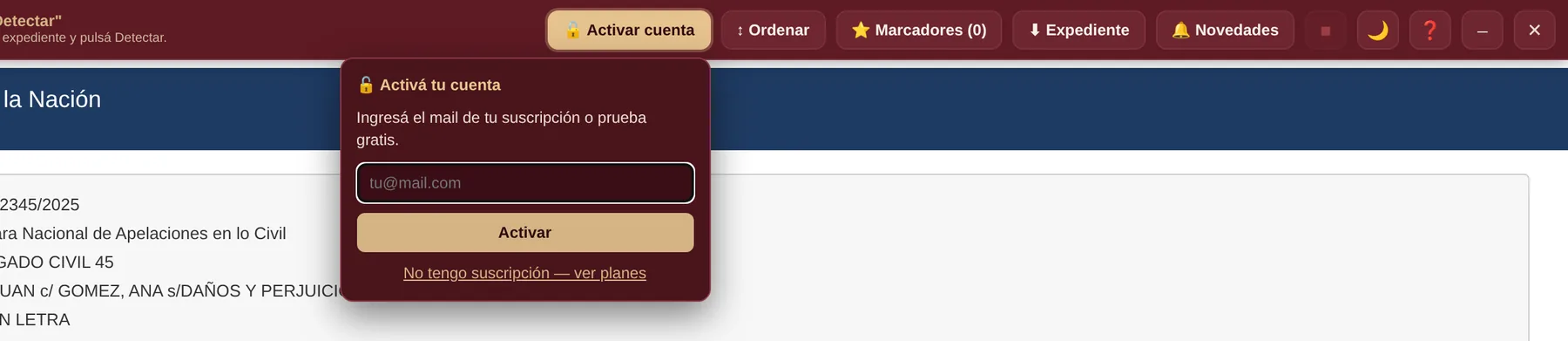
El botón Activar cuenta está en la barra, a la derecha. Si todavía no tenés suscripción, el link "ver planes" te lleva a la página.
¿Pagaste con otro mail? Escribinos a descargadordecausas@gmail.com con los dos mails y lo vinculamos.
3La barra del Descargador
Al entrar a un portal aparece una barra bordó arriba de todo. A la izquierda muestra qué está pasando (cuántas actuaciones detectó, cuántas causas vigila, el avance de una descarga). A la derecha están los botones:
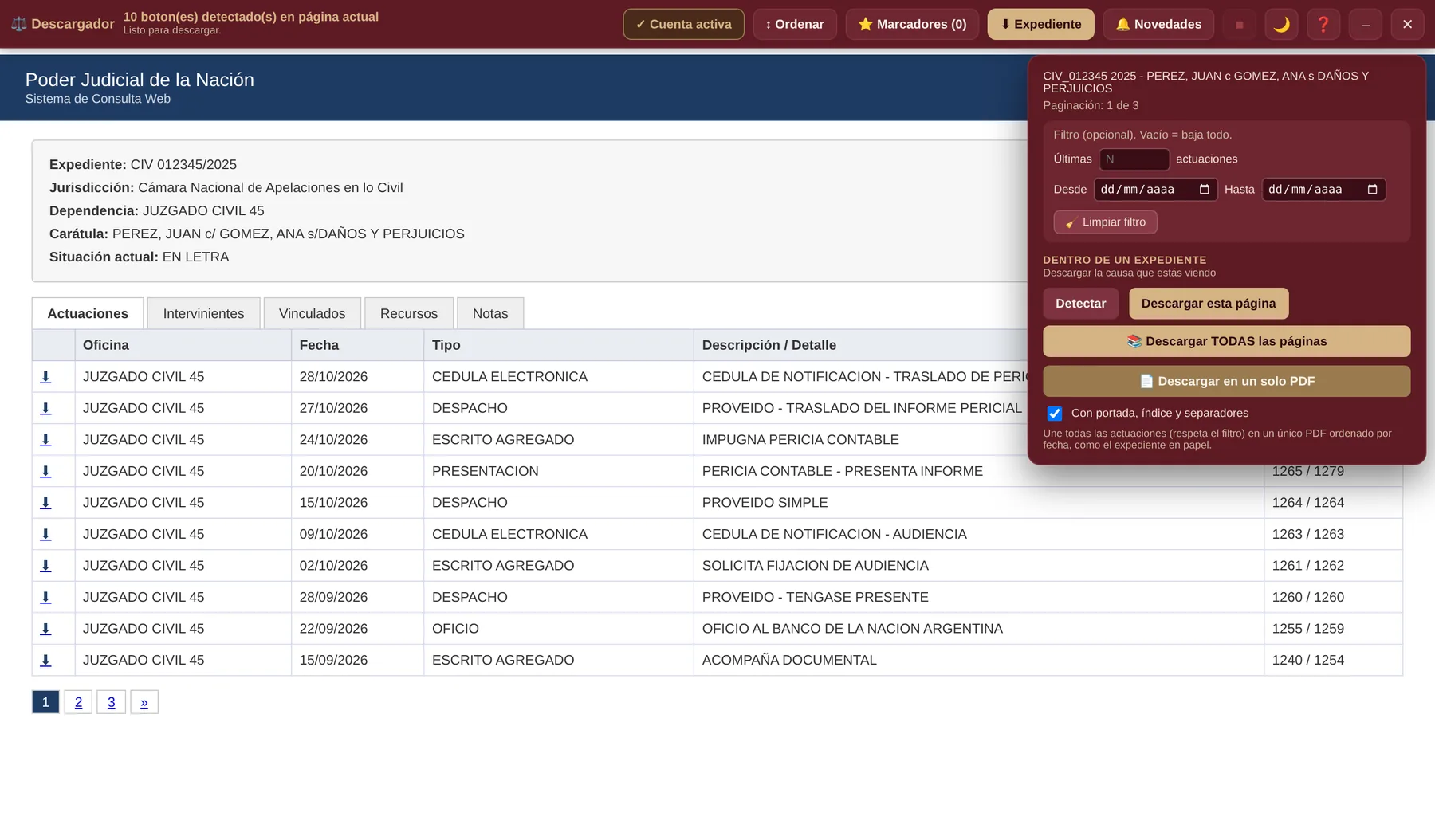
La barra en un expediente del PJN, con el panel Expediente abierto. (Datos de ejemplo.)
| Botón | Para qué sirve |
|---|---|
| ✓ Cuenta activa | Tu licencia. Tocalo para ver con qué mail estás o cerrar sesión. |
| ↕ Ordenar PJN | Ordena "Mis Expedientes" por fecha: los que se movieron recién, arriba. |
| ⭐ Marcadores | Tus causas guardadas, para abrirlas de un clic (sección 9). |
| ⬇ Expediente / ⬇ Descargar | Descargar la causa que estás viendo (sección 4). |
| 🔔 Novedades | El monitor: novedades de hoy, bajar novedades, Telegram (sección 7). |
| ■ | Cancela la descarga en curso. |
| 🌙 · ❓ · – · ✕ | Modo noche, este manual, ocultar la barra (queda un iconito para volver a abrirla) y cerrar. |
4Descargar una causa
En el PJN
- Abrí el expediente (la pestaña Actuaciones).
- En la barra tocá ⬇ Expediente y después Detectar. Arriba vas a ver cuántas actuaciones encontró.
- Elegí cómo bajarla:
- 📚 Descargar TODAS las páginas: baja todas las actuaciones de la causa, pasando solo por cada página del listado. Es la opción normal.
- Descargar esta página: solo lo que ves en pantalla.
- 📄 Descargar en un solo PDF: todo junto en un archivo (sección 5).
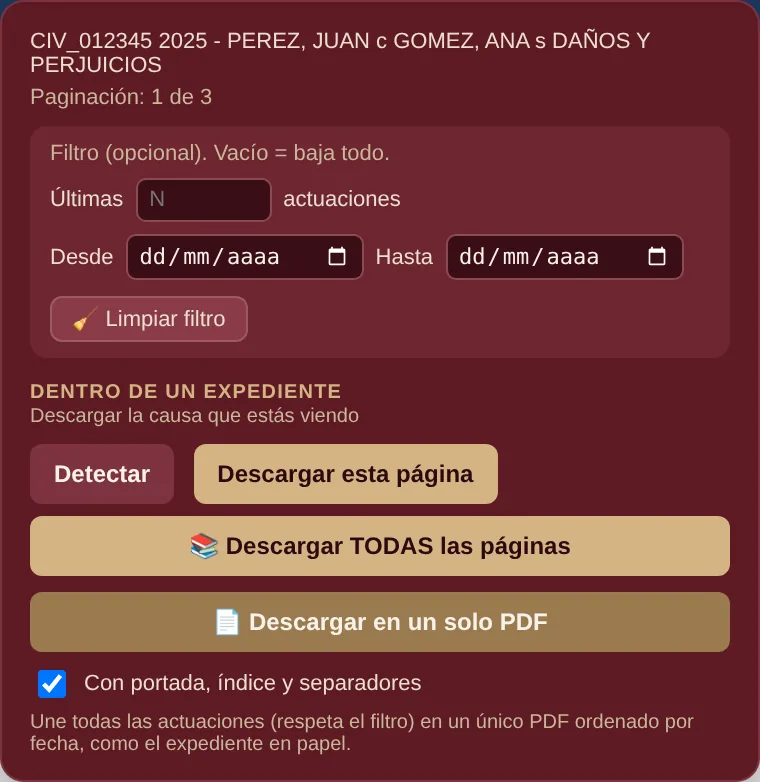
Panel Expediente (PJN).
Cada archivo se nombra solo, para que queden en orden: 2026-10-24 - f1280-1288 - ESCRITO AGREGADO - IMPUGNA PERICIA CONTABLE.pdf (fecha · fojas · tipo · detalle).
En la Mesa Virtual y el MEV el botón es ⬇⬇ Descargar la causa (ver sección 8).
5El expediente en un solo PDF Nuevo
En el PJN podés bajar la causa entera en un único PDF, armado como el expediente en papel:
- Portada con número, carátula, juzgado, período y cantidad de actuaciones.
- Índice con la fecha, la actuación, las fojas y la página donde está cada una.
- Una hoja separadora antes de cada actuación, y todo ordenado de la más vieja a la más nueva.
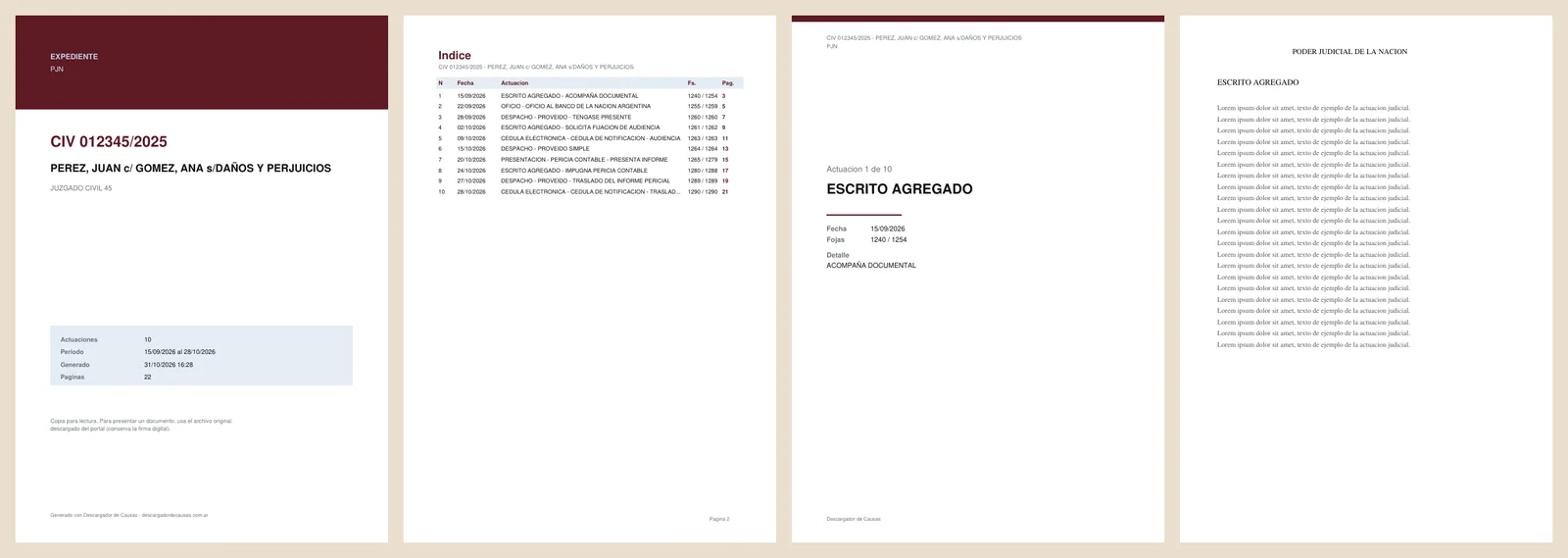
Portada, índice, hoja separadora y la primera actuación. (Expediente de ejemplo.)
- En el expediente, tocá ⬇ Expediente → 📄 Descargar en un solo PDF.
- Dejá tildado "Con portada, índice y separadores" (si lo destildás, une las actuaciones sin agregar hojas).
- Esperá a que termine: se guarda como 00 - EXPEDIENTE COMPLETO - …pdf en la carpeta de la causa, primero en la lista.
Por ahora el PDF único está en el PJN. En la Mesa Virtual y el MEV llega en la próxima versión.
6Dónde quedan los archivos Nuevo
Todo lo que baja la extensión queda en Descargas › Causas, con una carpeta por causa. Así no se mezcla con el resto de tus descargas.
- Si volvés a bajar la misma causa, los archivos se reemplazan (no se duplican ni aparecen "(1)", "(2)").
- Nombres largos: Windows no acepta rutas de más de 260 caracteres. Cuando un nombre es muy largo, la extensión lo acorta y le agrega al final un código corto (por ejemplo … TRASLADO DE PERI ~k3f9a.pdf) para que dos archivos distintos nunca terminen con el mismo nombre.
7El monitor de novedades (PJN)
Abrí "Mis Expedientes" y dejá esa pestaña abierta (puede quedar en segundo plano o minimizada). La extensión mira la fecha de último movimiento de cada causa y te marca las que se movieron con 🔔.
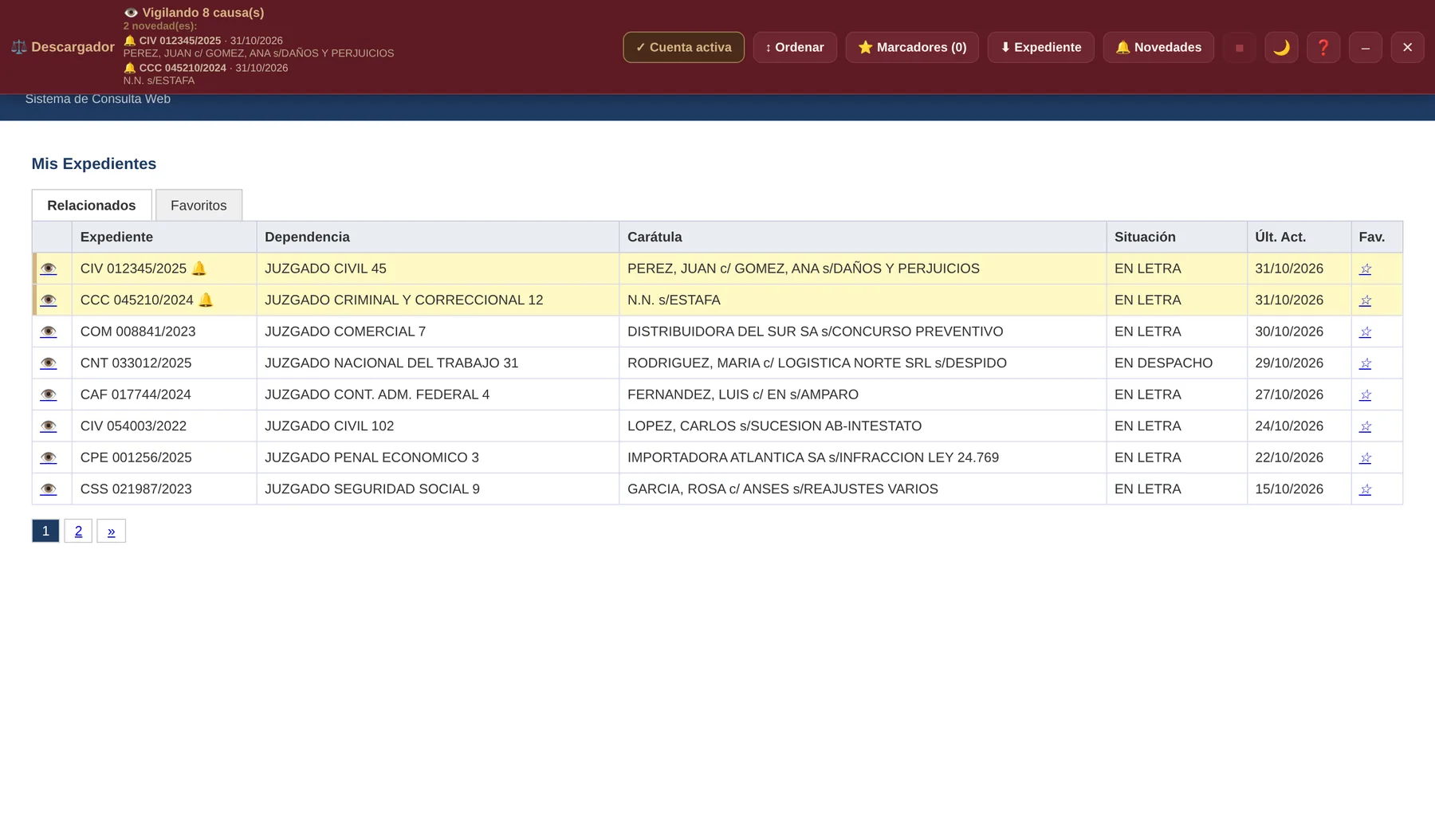
"Mis Expedientes": la barra dice cuántas causas vigila y cuáles tuvieron novedad; esas filas se resaltan en amarillo. (Datos de ejemplo.)
Qué hace solo
- Cada hora revisa la lista. Si alguna causa se movió, te avisa (cartel de Chrome, sonido y Telegram) y baja solo lo nuevo.
- Lo que bajó en el día queda en "Novedades de hoy", dentro del panel 🔔 Novedades.
- Si estás usando la pestaña, antes de refrescar te muestra una cuenta regresiva de 30 segundos para que puedas cancelar.
Bajar novedades a mano
- En "Mis Expedientes" abrí 🔔 Novedades.
- La primera vez, elegí desde cuándo bajar (hoy, últimos 3 días, última semana o una fecha). Solo aplica la primera vez de cada causa; después baja solo lo nuevo.
- Tocá 🔔 Bajar novedades. Abre cada causa con movimiento, baja lo nuevo y pasa a la siguiente, en el orden de la lista y sin saltear ninguna.
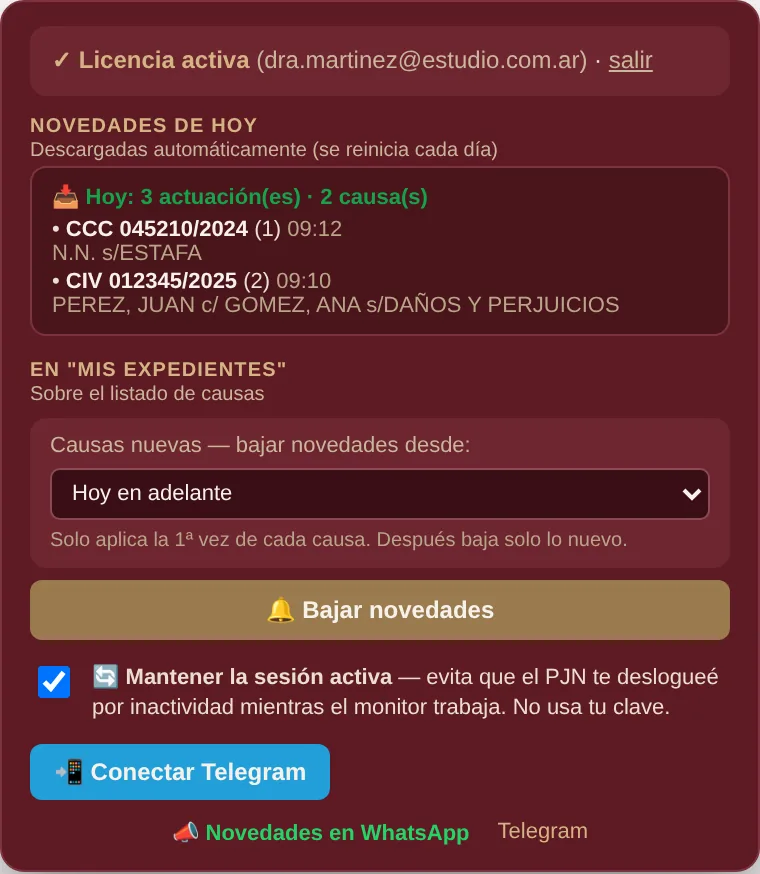
Panel Novedades: novedades de hoy, fecha de corte, Bajar novedades, sesión activa y Telegram.
- 🔄 Mantener la sesión activa: dejalo tildado para que el PJN no te desloguee por inactividad mientras el monitor trabaja. No usa tu clave.
- 📲 Conectar Telegram: tocalo una vez, se abre el bot y apretás "Iniciar". Desde ahí te llegan los avisos al celular (solo número de expediente, fecha y tipo de actuación).
8Mesa Virtual (MPBA) y MEV
Cada portal funciona distinto, así que la extensión se adapta a cada uno.
Mesa Virtual del Ministerio Público (MPBA)
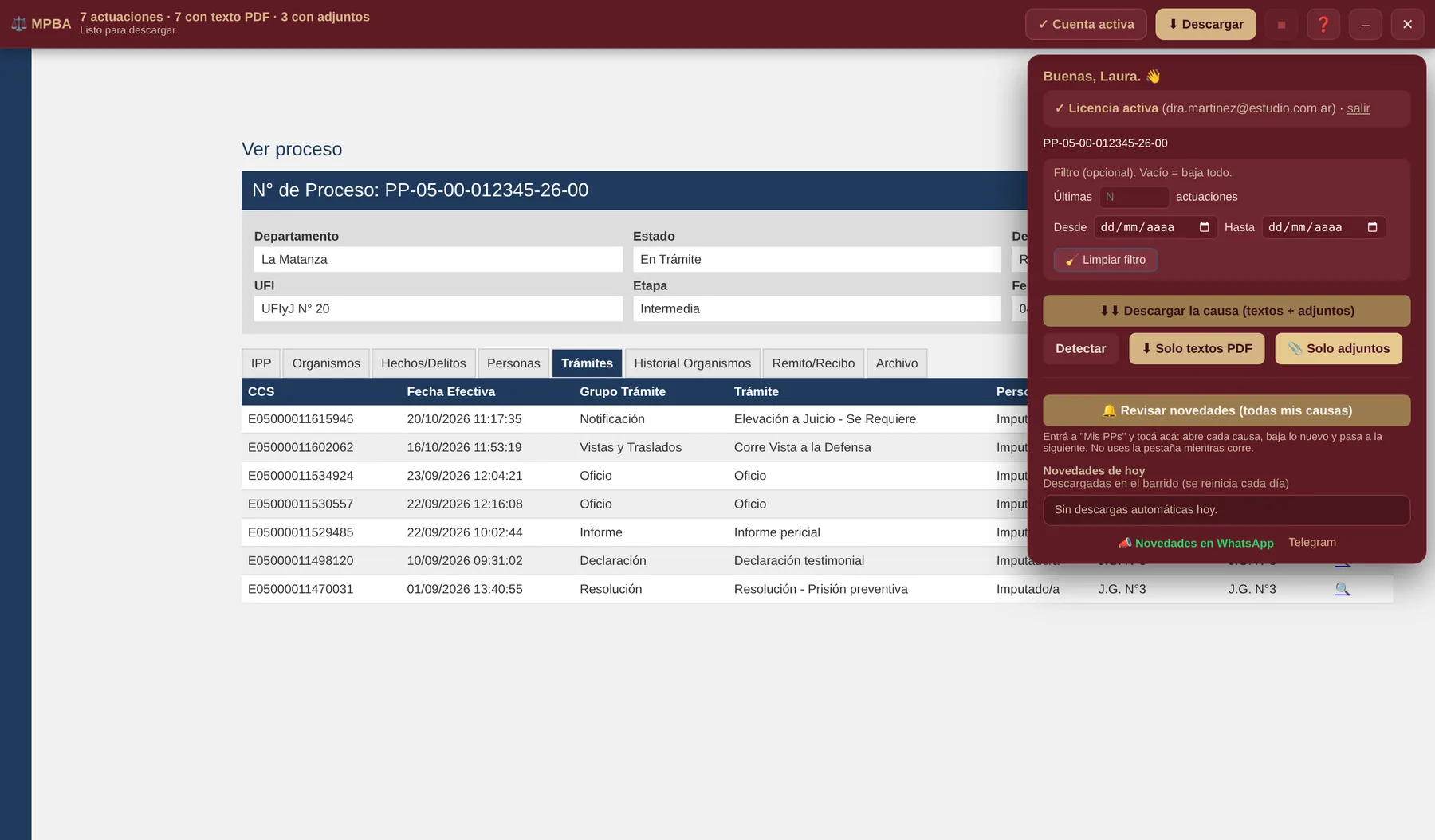
"Ver proceso", pestaña Trámites, con el panel Descargar abierto. (Datos de ejemplo.)
- Abrí el proceso y andá a la pestaña "Trámites".
- Tocá ⬇ Descargar → ⬇⬇ Descargar la causa (textos + adjuntos). Baja el texto PDF de cada trámite y todos sus adjuntos a Causas/MesaVirtual_<número de PP>.
- Si querés solo una parte: ⬇ Solo textos PDF o 📎 Solo adjuntos. El filtro de fechas también funciona.
Novedades: la Mesa Virtual no muestra cuándo se movió cada causa, así que hay que abrirlas. Entrá a "Mis PPs" y tocá 🔔 Revisar novedades (todas mis causas): abre cada PP, baja lo nuevo y pasa a la siguiente, recorriendo todas las páginas. La primera vez solo toma nota de cómo está cada causa; desde la segunda baja lo nuevo. No uses esa pestaña mientras corre.
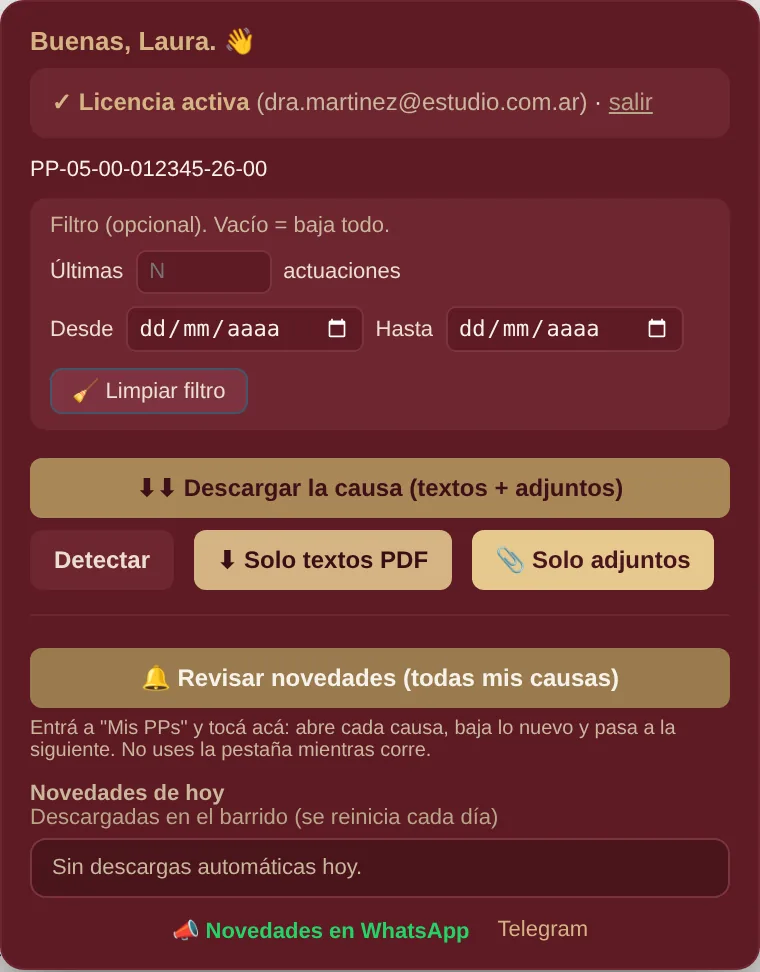
Panel Descargar (Mesa Virtual).
MEV — Mesa de Entradas Virtual (SCBA)
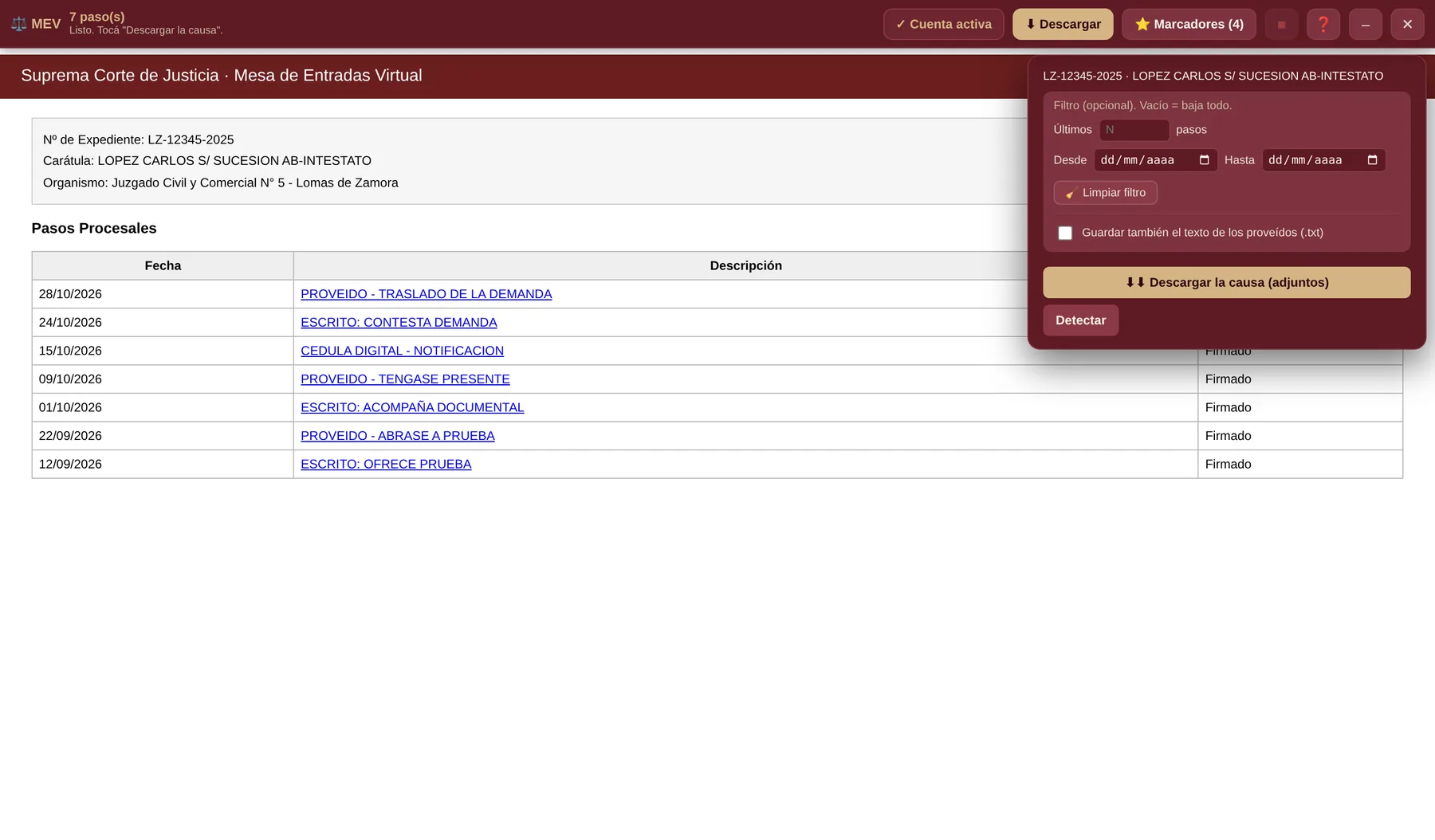
Causa abierta en "Pasos Procesales", con el panel Descargar. (Datos de ejemplo.)
- Buscá la causa y abrila en "Pasos Procesales".
- Tocá ⬇ Descargar → ⬇⬇ Descargar la causa (adjuntos). Si querés, tildá "Guardar también el texto de los proveídos (.txt)".
Novedades: el MEV es un buscador y no tiene una lista con todas tus causas. Por eso vigila las que guardás: en cada causa tocá ⭐ Marcadores → ⭐ Guardar esta causa, y tildá "Vigilar mis causas guardadas". Revisa en segundo plano, te avisa y baja lo nuevo. Dejá una pestaña del MEV abierta.
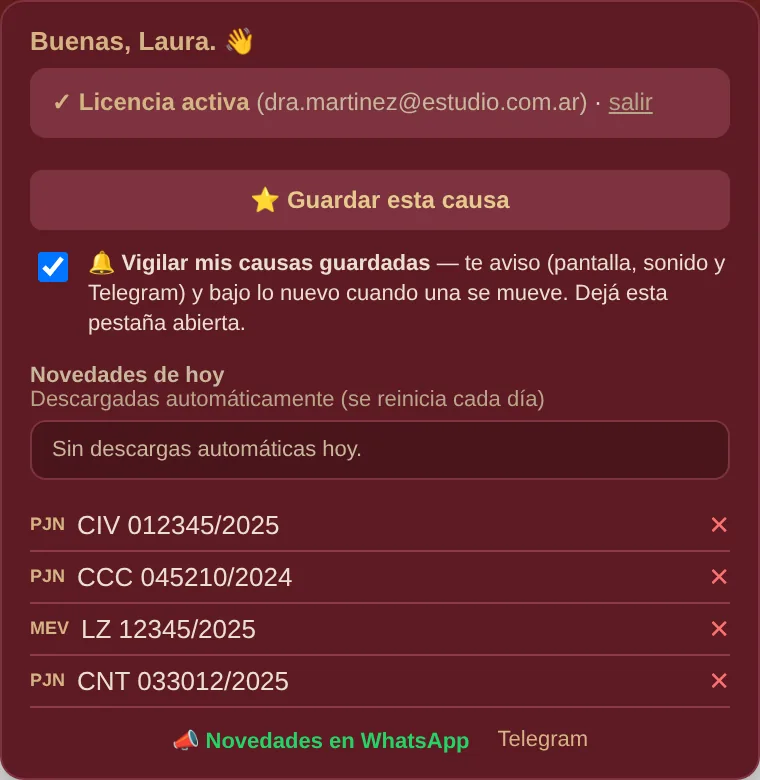
Panel Marcadores (MEV).
Resumen
| Portal | Descarga | ¿Qué vigila? | ¿Cómo revisa? |
|---|---|---|---|
| PJN | Actuaciones + PDF único | Toda tu lista "Mis Expedientes" | Automático, cada hora |
| Mesa Virtual | Textos + adjuntos | Todas tus "Mis PPs" | Con el botón "Revisar novedades" |
| MEV | Adjuntos (+ texto .txt) | Las causas que guardás | Automático, en segundo plano |
9Marcadores
Guardá las causas que usás seguido para abrirlas de un clic, sin buscarlas.
- Entrá a la causa y tocá ⭐ Marcadores → ⭐ Guardar la causa actual.
- Usá el buscador para encontrarlas por fuero, nombre o número.
- ✎ les cambia el nombre (por ejemplo "Pérez — daños") y ✕ las quita.
- Son los mismos en los tres portales; cada uno indica si es PJN o MEV. En el PJN también se sincronizan con tus Favoritos.
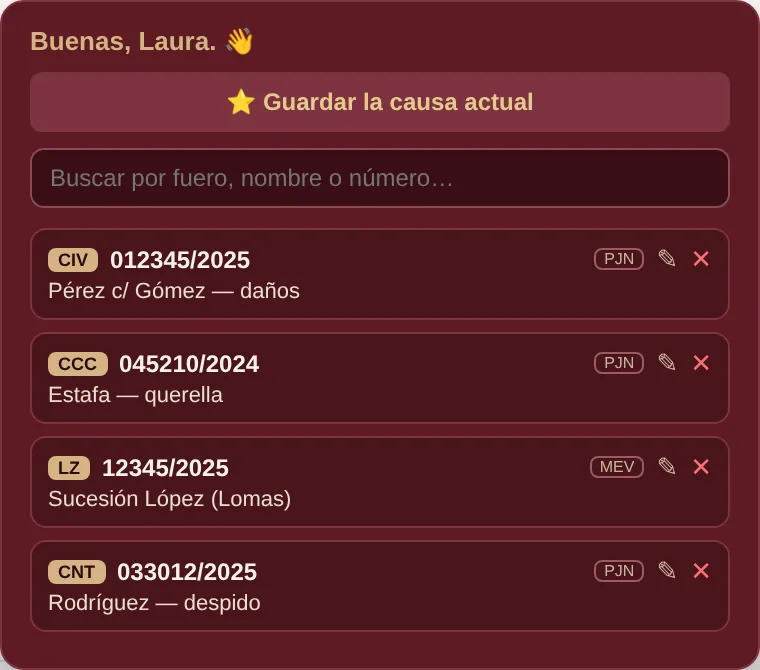
Panel Marcadores. (Datos de ejemplo.)
10Privacidad
- Nunca te pedimos ni guardamos tu usuario o tu clave judicial. Todo ocurre en tu navegador, con tu sesión.
- Los expedientes no salen de tu computadora: el PDF único también se arma ahí mismo.
- A nuestro servidor solo viaja tu mail (para validar la suscripción) y, si conectás Telegram, el número de expediente, la fecha y el tipo de la novedad para mandarte el aviso.
- Más detalle en la política de privacidad.
11Problemas frecuentes
Chrome me pregunta dónde guardar cada archivo.
Entrá a chrome://settings/downloads y desactivá "Preguntar dónde guardar cada archivo antes de descargarlo".
Cada PDF se me abre solo (en Acrobat u otro programa).
Es una opción de Chrome, no de la extensión: en algún momento se tildó "Abrir siempre archivos de este tipo". Para sacarla:
- Andá a chrome://settings/downloads.
- En "Abrir automáticamente ciertos tipos de archivo después de descargarlos", tocá Borrar.
- Si sigue pasando, en chrome://settings/content/pdfDocuments elegí "Descargar archivos PDF" y revisá en chrome://extensions que no haya una extensión de Acrobat que tome las descargas.
Para causas largas en el PJN, usá el PDF único: es un solo archivo en vez de cientos.
Me apareció "Ya existe un archivo, ¿querés reemplazarlo?".
Pasaba con nombres muy largos en versiones anteriores. Desde la 1.13 ya no. Revisá que tengas la 1.13 (ver abajo) y volvé a bajar la causa con "Descargar TODAS las páginas".
¿Cómo sé qué versión tengo?
Entrá a chrome://extensions y buscá "Descargador de Causas": tiene que decir 1.13.0 o más. Chrome actualiza solo; si no, activá "Modo de desarrollador" arriba a la derecha y tocá Actualizar.
No veo la barra.
Recargá la página del portal (F5). Si la habías ocultado con "–", tocá el iconito bordó arriba a la derecha.
Me avisó que la sesión venció.
Volvé a ingresar al portal. En el PJN, si estaba bajando novedades, tocá "Volver a Mis Expedientes y seguir" y retoma donde quedó. En el MEV y la Mesa Virtual, reabrí el portal.
¿Necesito tener Chrome abierto para que vigile?
Sí. El monitor corre en tu navegador con tu sesión: mientras Chrome esté abierto (aunque minimizado) y con la pestaña del portal abierta, vigila.
En el MEV no veo mis causas en ningún lado.
Es normal: el MEV es un buscador, no tiene listado. Guardá cada causa en Marcadores y el monitor la vigila.
¿Dónde pido ayuda?
Escribinos a descargadordecausas@gmail.com. Las novedades y tips salen en el canal de WhatsApp y en el canal de Telegram.